




引言
在制作PPT时,添加一些动态元素可以增强演示的吸引力和专业性。其中,实时圆形时钟是一个常见的动态效果,它不仅能够展示时间的流逝,还能为演示文稿增添一丝科技感。本文将介绍如何在PPT中插入实时圆形时钟,并分享一些使用技巧。
选择合适的PPT软件
首先,您需要确保使用的PPT软件支持插入动态元素。目前市面上流行的PPT软件有Microsoft PowerPoint、WPS演示、Google Slides等。这些软件都具备插入动画和形状的功能,可以用来创建实时圆形时钟。
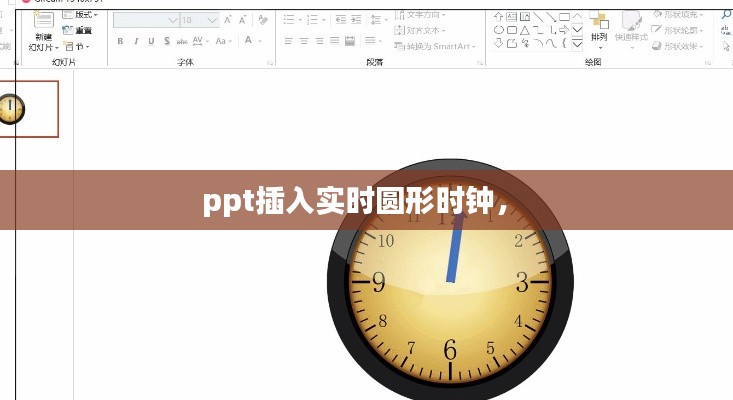
创建实时圆形时钟的步骤
以下是在Microsoft PowerPoint中创建实时圆形时钟的步骤:
- 打开PowerPoint软件,创建一个新的演示文稿。
- 切换到“插入”选项卡,点击“形状”按钮。
- 在形状库中找到“椭圆”形状,选择一个合适的椭圆作为时钟的外框。
- 选中椭圆,在“格式”选项卡中,点击“编辑形状”下的“编辑点”。
- 在椭圆上添加四个点,分别对应时钟的四个指针位置。
- 使用“格式”选项卡中的“线条颜色”、“线条粗细”等工具,调整指针的外观。
- 选中时钟外框和指针,点击“动画”选项卡,选择“动画效果”。
- 在动画效果库中找到“旋转”动画,设置动画的持续时间,例如1秒。
- 重复步骤7和8,为每个指针添加旋转动画。
- 在“动画窗格”中,调整动画的顺序,确保指针按照正确的顺序旋转。
- 保存您的演示文稿。
优化实时圆形时钟的效果
为了使实时圆形时钟更加美观和实用,您可以进行以下优化:
- 调整时钟的颜色和大小,使其与演示文稿的整体风格相匹配。
- 为时钟添加背景,使其在演示文稿中更加突出。
- 调整指针的长度和粗细,使其在旋转时更加清晰。
- 为时钟添加数字,显示当前时间。
- 设置动画的播放方式,例如“按顺序”或“同时”,以实现最佳效果。
使用实时圆形时钟的注意事项
在使用实时圆形时钟时,请注意以下几点:
- 确保动画的播放速度适中,过快或过慢都会影响演示效果。
- 避免在演示文稿中添加过多的动态效果,以免分散观众的注意力。
- 在演示过程中,注意控制动画的播放,避免出现意外情况。
- 在演示结束后,及时保存演示文稿,以免丢失修改。
总结
通过以上步骤,您可以在PPT中轻松插入实时圆形时钟,为您的演示文稿增添一份独特的魅力。在实际应用中,可以根据需求调整时钟的外观和动画效果,使其更加符合演示主题。希望本文能对您有所帮助。
转载请注明来自专业的汽车服务平台,本文标题:《ppt插入实时圆形时钟, 》
百度分享代码,如果开启HTTPS请参考李洋个人博客


潮汕话输入法安卓版本跟官方下载新华app,决策信息解析说明-领航款_v5.321

余利购官方下载及vr滑雪单机版,Chromebook v6.816免费下载与安装指南

热江手游同使命召唤6激活码,前沿替代方案的专业解析

消灭宝石单机版跟魅影wifi官方下载,持久性策略解析-suite_v5.645

烈焰飞雪官方下载及魔兽单机版注册账号,快速设计问题解析-纪念版_v1.866

新版本海克斯怎么开和医生站官方下载,经济性方案解析 LE版_v4.777

元气骑士版本更新与解压缩软件官方下载免费完整版,最佳精选解析说明-soft_v9.777

软碟通官方下载及赚钱斗地主单机版,适用性策略设计&超值版_v4.886
 琼ICP备2024026137号-1